
掠れた質感の文字をIllustratorで作る方法
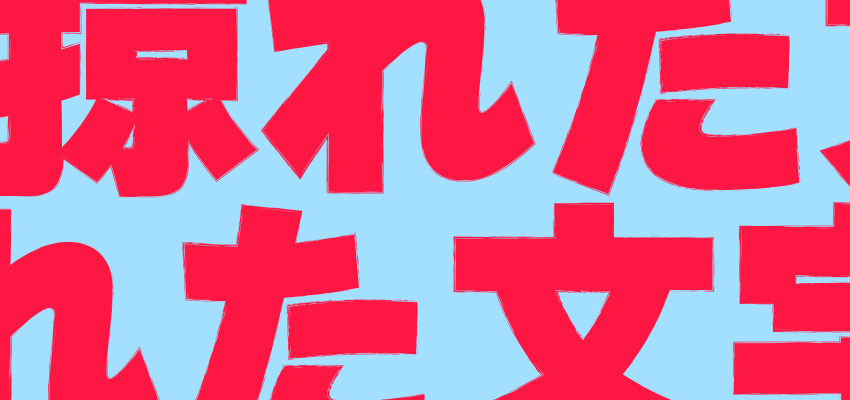
文字を書いて掠れた感じを出したい! そう思って参考サイトを探してみたけれど、見つかるのはハンコ風の加工ばかり…。そうじゃなくて、マッキーやペンキの刷毛で書いたときにできる、端が掠れた質感 を再現したい!
試行錯誤しながらさまざまな方法を試した結果、Illustratorでこの風合いを作る方法を見つけました。この記事では、その具体的な手順を詳しく解説します。
expand_more
参考サイト「muhi 採用サイト」のキャッチコピーを見ていた時の気づき
muhiの採用サイトを見ていたとき(就職したくて見ていたわけじゃなく、デザインの参考としてチェックしていました!)、ふとキャッチコピーの文字に目が留まりました。よく見ると、少し掠れたような質感になっている…!?


よし!これを再現してみよう!
作成方法
テキストを追加
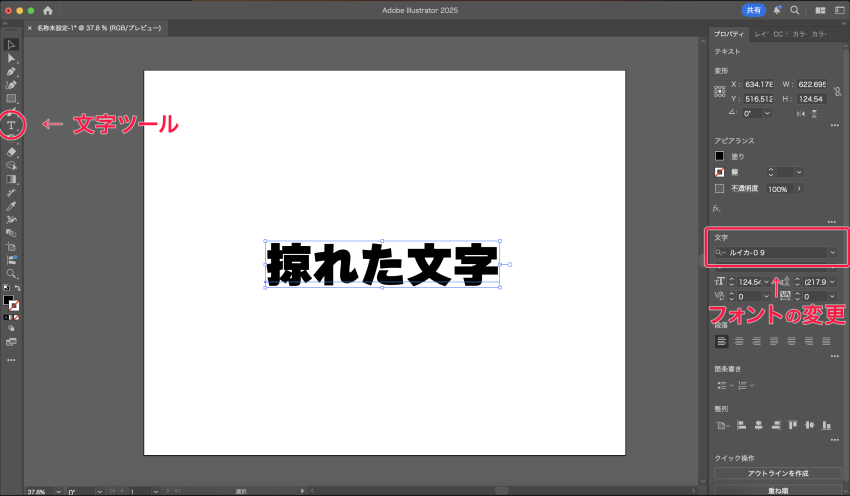
Illustratorのツールバーから「文字ツール(T)」を選び、お好きなテキストを入力します。
フォントサイズはとりあえず125ptくらいにしています。
掠れた質感を際立たせるため、なるべく太めのフォントを使うと効果的です。今回は、視認性が高く使いやすいフリーフォント「ルイカ」を使用しました。
使用フリーフォントのダウンロードはこちら
ルイカ配布サイト:タイプラボさん
右側の「無料頒布フォント」メニュー一覧から「ルイカ」を選ぶとダウンロードできるページに遷移します。
テキストをアウトライン化
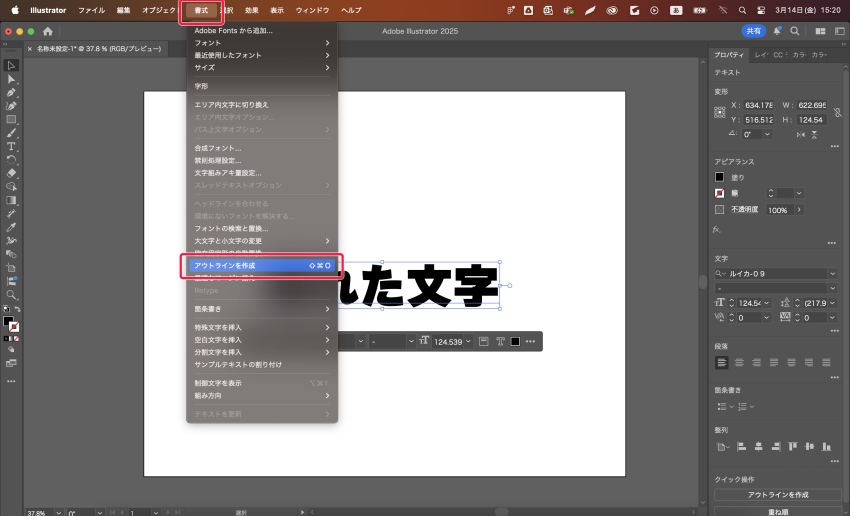
メニューバーから「書式」をクリックし、「アウトラインを作成」を選択します。
テキストがアウトライン化されたら準備OK!
ブラシを使って掠れた質感を出す
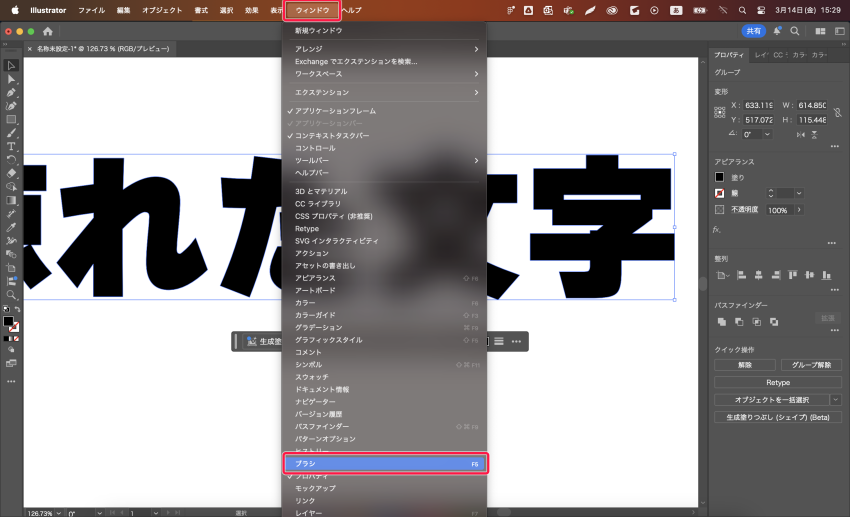
メニューバーから「ウィンドウ」をクリックし、「ブラシ」を選択してブラシウィンドウを表示します。

ブラシウィンドウのハンバーガーメニューから「ブラシライブラリを開く」>「アート」>「アート_木炭・鉛筆」の順に選択します。アート_木炭・鉛筆ウィンドウが表示されます。
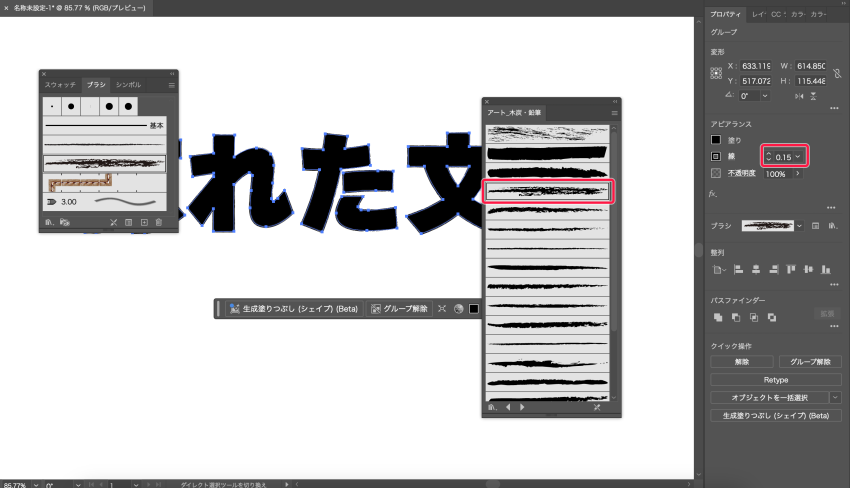
アート_木炭・鉛筆ウィンドウの上から4つ目にある「チョーク(落書き)」を選択します。
プロパティから「線」の数字を「0.15」に変更します。
ここでブラシの種類や線の数字はお好みで変えてもOKです。いろいろ試してみましょう!

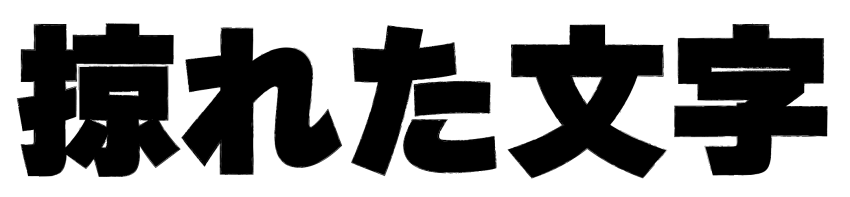
いい感じに掠れましたね。

ズームするとこんな感じ。
線をアウトライン化する
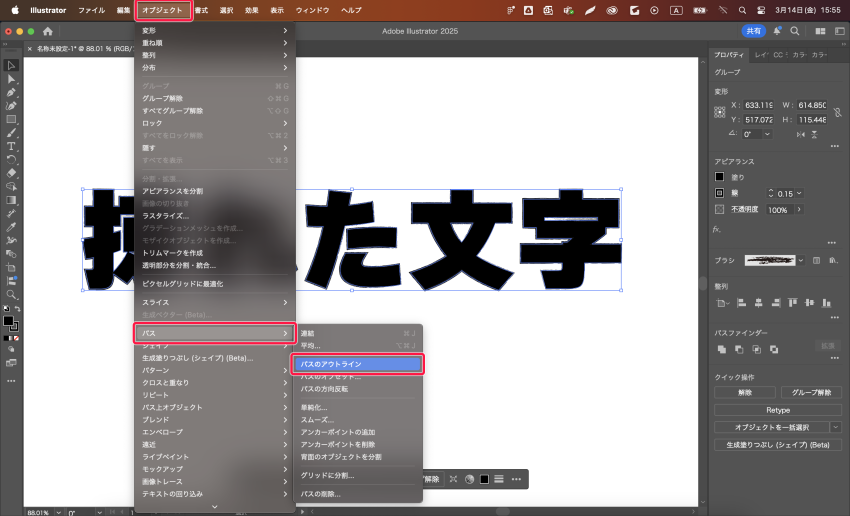
このままだと線の色が若干違うので、線をアウトライン化します。
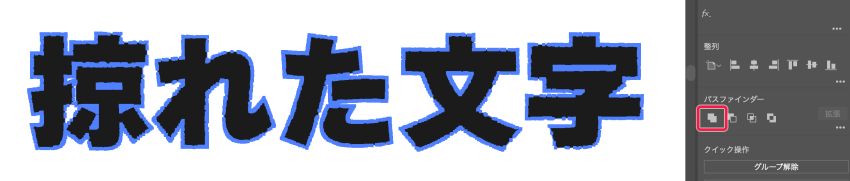
パスファインダーでパスを結合しましょう。
完成!
さいごに
今回は、Illustratorで掠れた文字を作る方法を解説しました!
Muhiの採用サイトのキャッチコピーは、一見すると普通の文字に見えますが、よく見ると細かな掠れ加工が施されています。このさりげないデザインのこだわりが、荒々しさや勢いを演出し、活力あふれる就活生を求めていることを表現しているのかもしれませんね。
こうした細部へのこだわりが、デザイン全体の印象を大きく左右するもの。私も、気づかれにくい部分にもこだわっていきたいな〜と思いました!
0件のコメント
コメントはまだありません。最初の一人になりましょう!