
WordPressのディスカッション設定について解説
コメント機能を追加したのですが、WordPressのディスカッションで入れ子構造にできることを知りました。他にも色々設定があったので、詳しく調べてみました。
expand_more
ディスカッション設定とは
ディスカッション設定は、WordPressのコメント機能を管理するためのオプションです。
- 投稿に対するコメントの許可
- コメント欄を無効化
- コメントの承認方法の変更
- コメント投稿者への通知設定
- コメントをスレッド(入れ子)状態にする設定
- 1ページあたりのコメント数の制限
などを行うことができます。
また、スパム対策のためのキーワード設定やブラックリスト機能も含まれています。
お使いのテーマによってはディスカッション設定が機能しないことがあります。
ディスカッション設定の場所
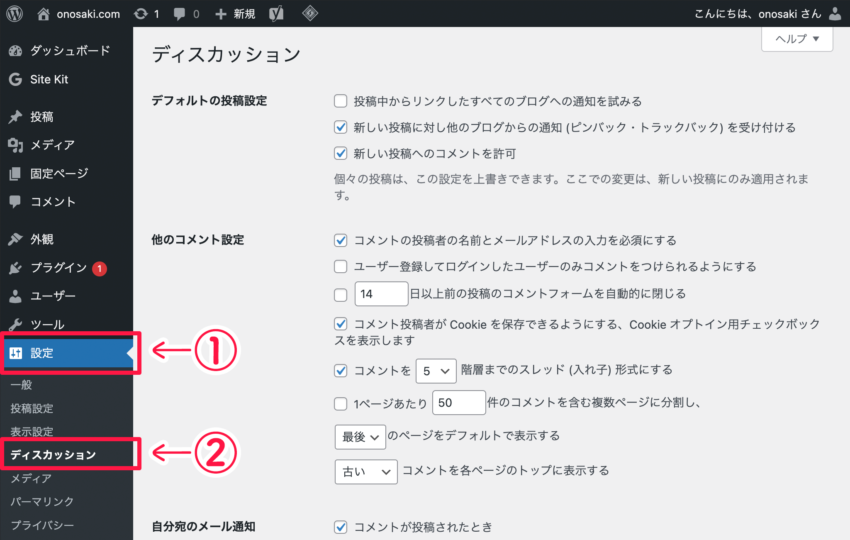
- WordPressの管理画面(ダッシュボード)に移動します。
- 左側のメニューから「設定」をクリックします。
- 「ディスカッション」をクリックします。
ディスカッション設定各項目の解説
デフォルトの投稿設定
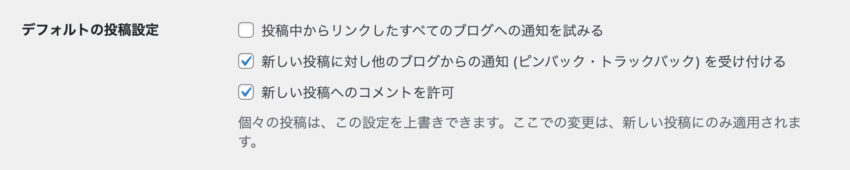
この項目にある設定は、デフォルトの設定であり、投稿記事個別で変更が可能です。
個別で変更している場合はそちらが優先されます。
投稿中からリンクしたすべてのブログへの通知を試みる
投稿した記事内に含まれるすべてのリンクにPINGを送ります(ピンバック)。PINGとは画像データのことではありません!
リンク先に「あなたのブログのリンクを貼りましたよ」と通知する機能のことですね。
「試みる」となっているのはピンバックを受け付けていないブログもあるためです。
これを有効化しているとすべてのリンクに通知をしてみるので、投稿に若干の時間がかかります。
新しい投稿に対し他のブログからの通知 (ピンバック・トラックバック) を受け付ける
前項の逆の立場になることです。
他のブログが「あなたの記事のリンクを貼りましたよ」と通知してきた場合に受け取るかどうかを決めます。
受け取ることによってのメリットといえば、なんか嬉しいくらいな気がします。
(ChatGPTに聞いたら何個かメリットを挙げてくれましたが、受け取る理由になるメリットとは感じなかったです)
私は嬉しくなりたいので、とりあえず受け付ける設定にしてます。きたことないけど・・・。
新しい投稿へのコメントを許可
コメントを有効化するか設定します。
ここでコメントを無効化しても過去の記事は無効化されません。個別で設定が必要です。面倒くさい場合はテーマからコメントフォームを非表示にしましょう!
他のコメント設定
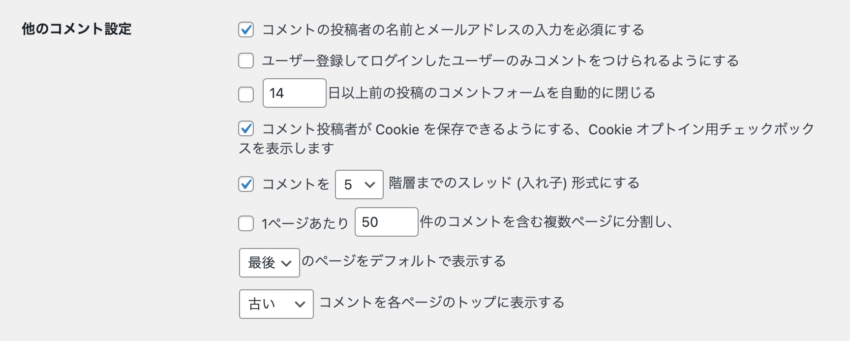
コメントの投稿者の名前とメールアドレスの入力を必須にする
チェックを外すとコメントのみを投稿することができます。
スパムメールの温床になるのでおすすめできませんが、2ちゃんねるみたいな匿名でも投稿できるようにしたいなら良いのではないでしょうか?
ユーザー登録してログインしたユーザーのみコメントをつけられるようにする
WordPressにログインしている人のみコメントをすることができます。
コミュニティサイトやSNSのようなクローズドな場合に良いのではないでしょうか?
{N}日以上前の投稿のコメントフォームを自動的に閉じる
古くなった記事のコメントを閉じることができます。
コメント投稿者が Cookie を保存できるようにする、Cookie オプトイン用チェックボックスを表示します
Cookieとはブラウザに一時的にデータを保存することです。食べ物ではありません!
ユーザーが過去に入力したことがあるメールアドレスなどを自動保管で入力できるようにする設定です。ユーザビリティが良いので、チェック入れてあげても良いかなと思ってチェック入れてます。
コメントを{N}階層までのスレッド (入れ子) 形式にする
コメントをスレッド構造にします。
返信したら、返信先のコメントの下にコメントが表示されるようになります。
テーマによっては対応されていませんが、有名どころなら大体できるんじゃないでしょうか。
入れ子構造にできるコメント欄の作成方法も記事にしているので、詳しくはそちらを参照してください。
1ページあたり{N}件のコメントを含む複数ページに分割し、{最後/最初}のページをデフォルトで表示する
コメントをすべて表示させるか、ページ分割させるか選択できます。
めちゃくちゃコメントがくるサイトならページを分割させたほうが無難です。
コメントの多さによってページが長くなってしまったり、読み込む時に時間がかかってしまったりするためです。
そんなにコメントがないなら分割させなくても良いです。
{古い/新しい}コメントを各ページのトップに表示する
新しい順にするか古い順にするかを選択できます。
WordPressのデフォルト設定は古い順なのでなんとなく古い順にしています。
好みの問題ですね。
自分宛のメール通知

コメントが投稿されたとき
コメントがメールできたら嬉しいですね!私だったら嬉しいです!すぐに反応してユーザーのリピート率を上げましょう。
コメントがモデレーションのために保留されたとき
後述のモデレーション設定がされている時に有効です。
コメント表示条件

コメントの手動承認を必須にする
チェックを外すとモデレーション設定やブラックリスト登録に当てはまらないコメントは即座に公開されます。
すでに承認されたコメントの投稿者のコメントを許可し、それ以外のコメントを承認待ちにする
一度承認したコメントの投稿者にはコメントを許可します。チェックを外すと一度承認したことがあるコメント投稿者でも都度承認する必要があります。
コメントモデレーション
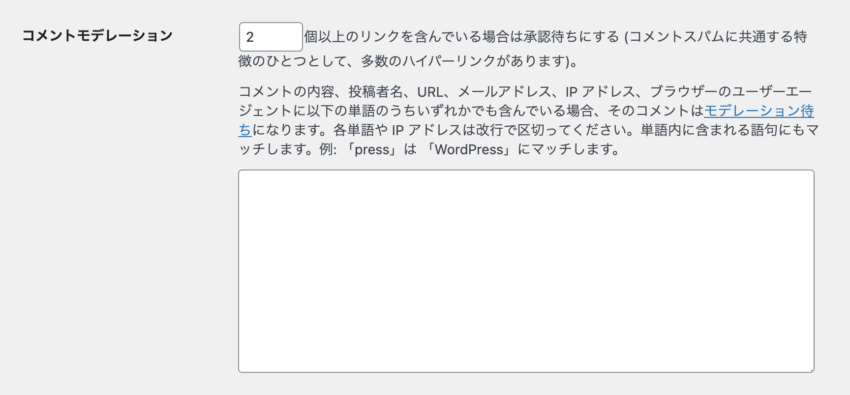
モデレーションとは投稿されたコメントに対し管理者が内容をチェックしてから公開するか決定することです。
リンクの数を指定したり、NGワードやIPアドレスなど、いろいろ指定できます。便利ですね。
コメント内で許可されないキーワード

登録している語句が含まれていたら速攻コメントがゴミ箱行きになります。
私は過去に投稿されたスパムメールっぽいメールの一部の内容を入れています。
ここで設定するとコメントの管理がとても楽になる!
コメントはスパムの温床です!
自分のブログはそんなに閲覧者いないし・・・と思っていても、記事の数が増えると後から設定するのはとても大変です!
コメントフォームを設置したらすぐに設定したほうが後々の作業をなくすことができます。
それでは、閲覧いただきありがとうございました。
0件のコメント
コメントはまだありません。最初の一人になりましょう!